 压压图
压压图图片格式怎么转换?七个简单且方便的图片转换方法
在日常使用电脑或手机的过程中,你是否遇到过这样的困扰:需要上传的图片要求 JPG 格式,手里的图却是 PNG;设计软件打不开 WebP 格式的截图;想把照片转成矢量图放大却模糊不清?图片格式转换是很多人都会遇到的高频需求,但其实不用下载复杂的专业软件,通过简单几步就能轻松完成。因此,在接下来的内容当中,压压图就分享七个简单方便的图片转换方法,覆盖不同设备和场景,新手也能快速上手。

方法一:压压图在线工具
压压图,作为一款轻量级在线图片处理工具,无需下载安装,就能快速完成图片压缩与格式转换,适配绝大多数日常使用场景。
这款工具的核心优势在于纯网页端运行,支持 Windows、Mac、手机等多设备访问,不用占用本地存储空间。它兼容 JPG、PNG、WebP、GIF、BMP 等常见图片格式,单张图片最大支持 50MB 上传,批量处理时可同时上传 20 张图片,日常做公众号配图、电商商品图、社交平台分享图的调整都能覆盖。而且工具承诺上传的图片会在1小时内自动从服务器删除,不用担心隐私泄露问题。
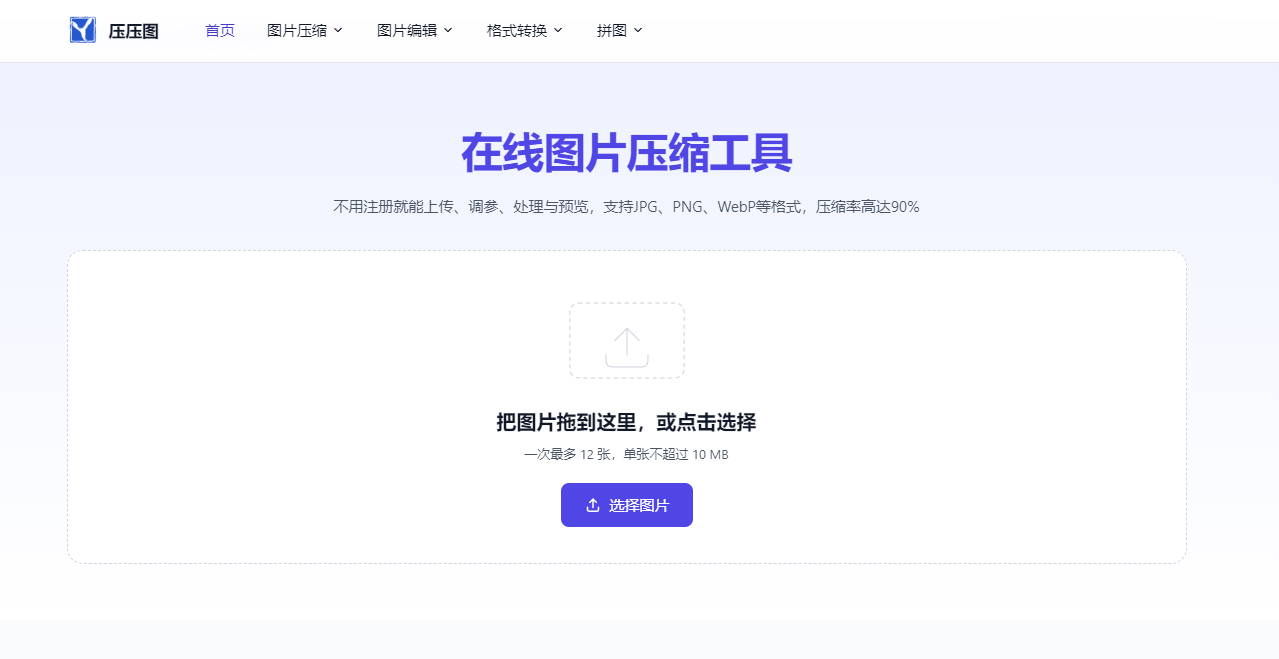
1、打开压压图官网后,在首页默认的“图片压缩”板块,可直接拖拽图片到上传区域,也能点击“选择图片”按钮从本地文件夹选取。
2、上传完成后,页面会显示每张图片的原始体积,下方还有参数调节栏:可以通过拖动滑块调整压缩强度,数值越高压缩后体积越小、画质损失相对越大;也能选择“按体积压缩”,直接输入想要的目标大小,工具会自动匹配最优压缩比例。如果是PNG格式的透明图片,工具还会默认保留透明通道,不会破坏原图效果。
3、参数调整好后点击“开始压缩”,几秒就能完成处理,支持单张下载或一键打包全部下载。
方法二:系统自带画图工具
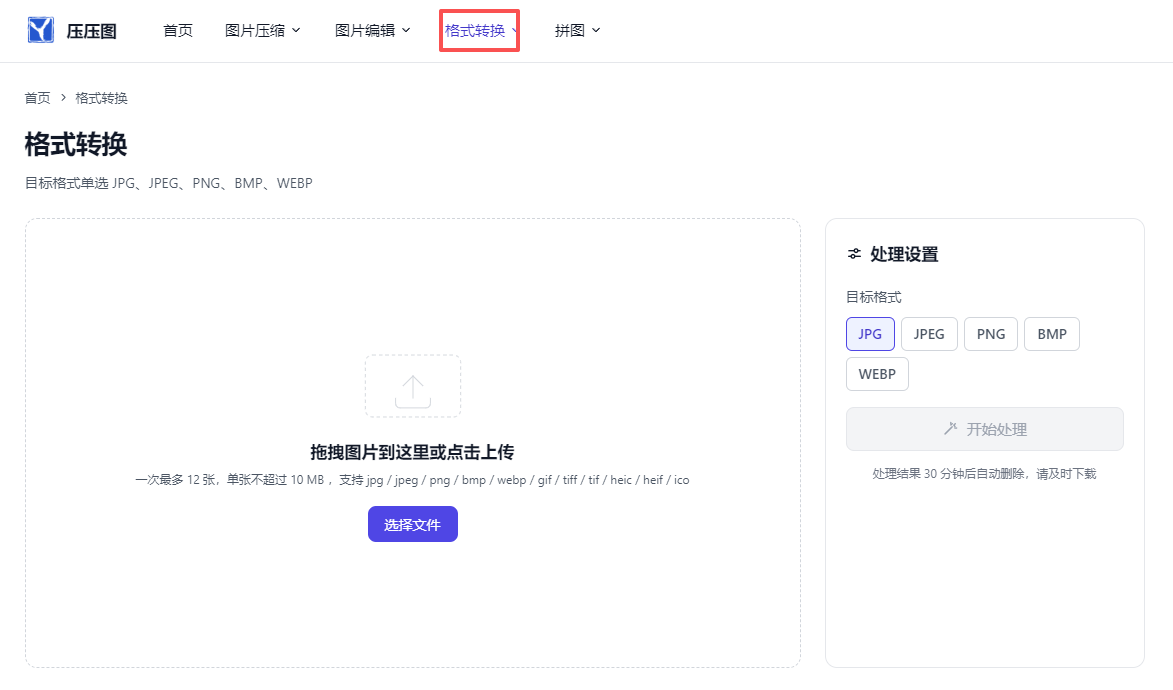
Windows系统自带的“画图”工具是最便捷的本地转换工具,无需额外下载软件,适合快速处理单张图片。
操作步骤:
1、右键点击需要转换的图片,选择“打开方式”下的“画图”工具;
2、图片在画图中打开后,点击左上角“文件”菜单;
3、选择“另存为”选项,在右侧弹出的格式列表中(JPG、PNG、BMP、GIF 等)选择你需要的目标格式;
4、选择保存路径,点击“保存”即可完成转换。
优点:无广告、无需联网,支持常见格式互转,适合临时快速处理。
方法三:macOS 预览应用
Mac 用户不用安装任何软件,预览 App 就能完成几乎所有常见图片格式转换,还能批量操作。
操作步骤:
1、右键点击图片,选择“打开方式”下的“预览”工具;
2、顶部菜单栏点击“文件”中的“导出”功能;
3、在弹出的窗口中,点击“格式”下拉菜单,选择目标格式(如 JPEG、PNG、HEIC、PDF 等);
4、可调整图片质量或分辨率,选择保存位置后点击“存储”选项。
方法四:手机相册编辑功能
手机里的图片想转格式,不用下载 App 应用,系统相册的“另存为”或“导出”功能就能搞定,适合移动端快速处理。
--安卓手机(以华为/小米为例):
1、打开手机上的相册,选中要转换的图片,点击“分享”或“更多”选项;
2、选择“保存为其他格式”或“导出”(部分机型需进入“编辑”后点击“保存”,可选择 JPG/PNG);
3、部分安卓机型支持“截图格式设置”,可直接将默认截图格式从 PNG 改为 JPG 选项。
--苹果 iPhone(iOS 11 及以上):
1、打开相册图片,点击右上角“编辑”,无需修改直接点击“完成”选项;
2、若需转格式,可通过“快捷指令”添加“转换图像”动作,一键将 HEIC 转为 JPG(iPhone 默认拍照格式为 HEIC,分享时选择“复制到文件”可自动转 JPG 格式)。

方法五:微信/QQ 聊天窗口
没想到吧?日常用的聊天软件也能偷偷转图片格式,适合临时需要压缩+转格式的场景。
操作步骤(以微信为例):
1、打开微信,给自己(文件传输助手)发送需要转换的图片,发送时选择“原图”与否会影响格式;
2、发送后点开图片,长按选择“保存到手机”,此时保存的图片会自动转为 JPG 格式(无论原格式是 PNG 还是 WebP);
QQ 同理:发送图片后,右键点击聊天窗口中的图片,选择“另存为”,保存时可选择 JPG/PNG 格式。
小技巧:这个方法还能顺便压缩图片体积,适合需要小尺寸 JPG 的场景。

方法六:专业设计软件(高精度转换首选)
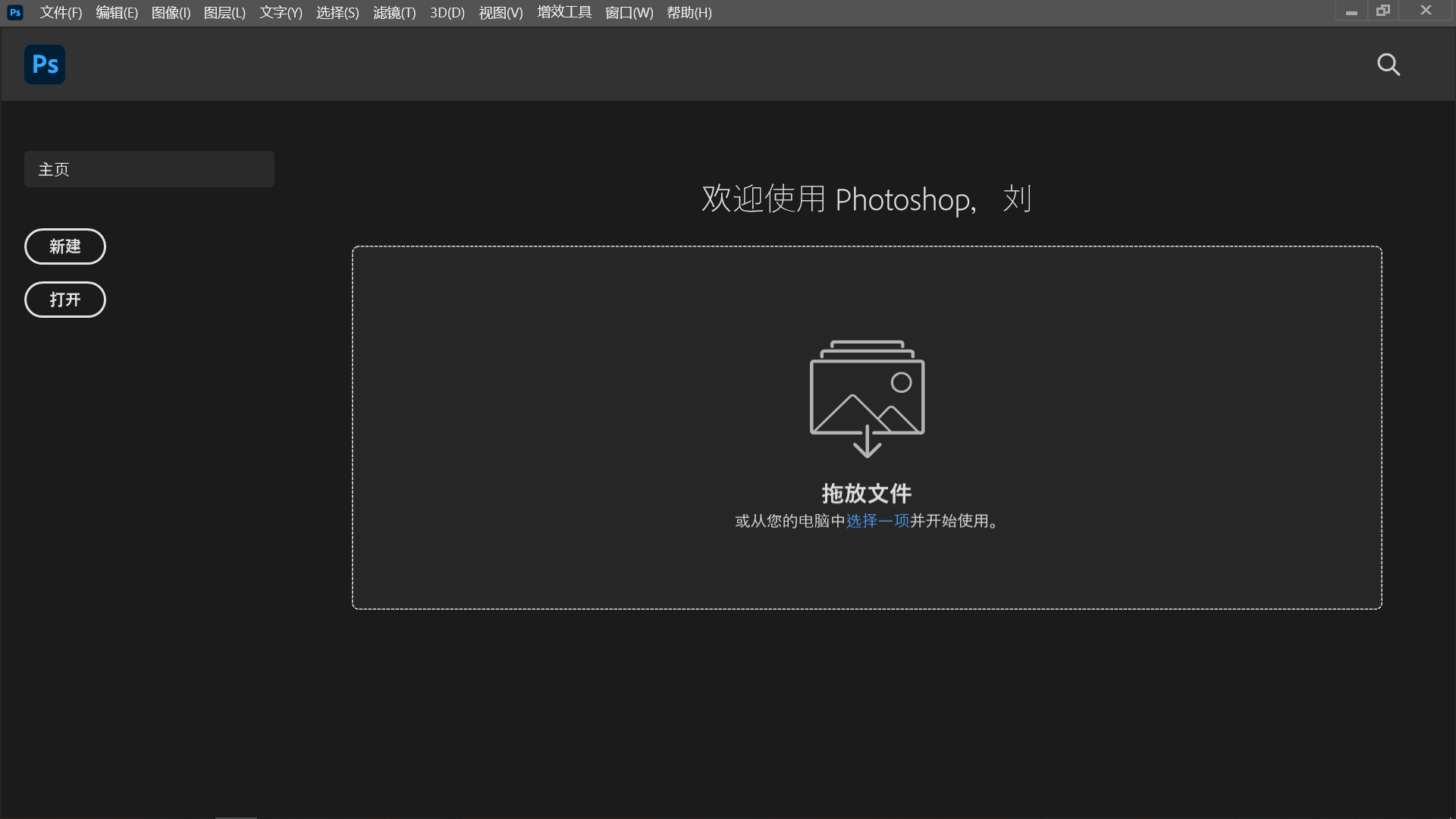
如果需要转换后保持高画质,或处理 RAW、AI 等专业格式,用 Photoshop、GIMP(免费开源)等设计软件更精准。
以 Photoshop 为例:
1、用 PS 打开目标图片,点击顶部“文件”下的“导出”选项,并点击“快速导出为 PNG”功能;
2、若需转 JPG,选择“存储为”格式选“JPEG”,可调整画质(1-12 级,越高越清晰);
3、处理 RAW 格式(相机照片)时,可通过“Camera Raw”插件调整参数后,导出为 JPG/TIFF 格式。
免费替代:GIMP(跨平台开源软件)操作逻辑和 PS 类似,支持 PSD、PNG、JPG 等格式互转,完全免费无广告。
方法七:批量转换工具(大量图片高效处理)
当需要转换几十上百张图片格式时,手动单张处理太麻烦,用批量工具能节省大量时间。
推荐工具:
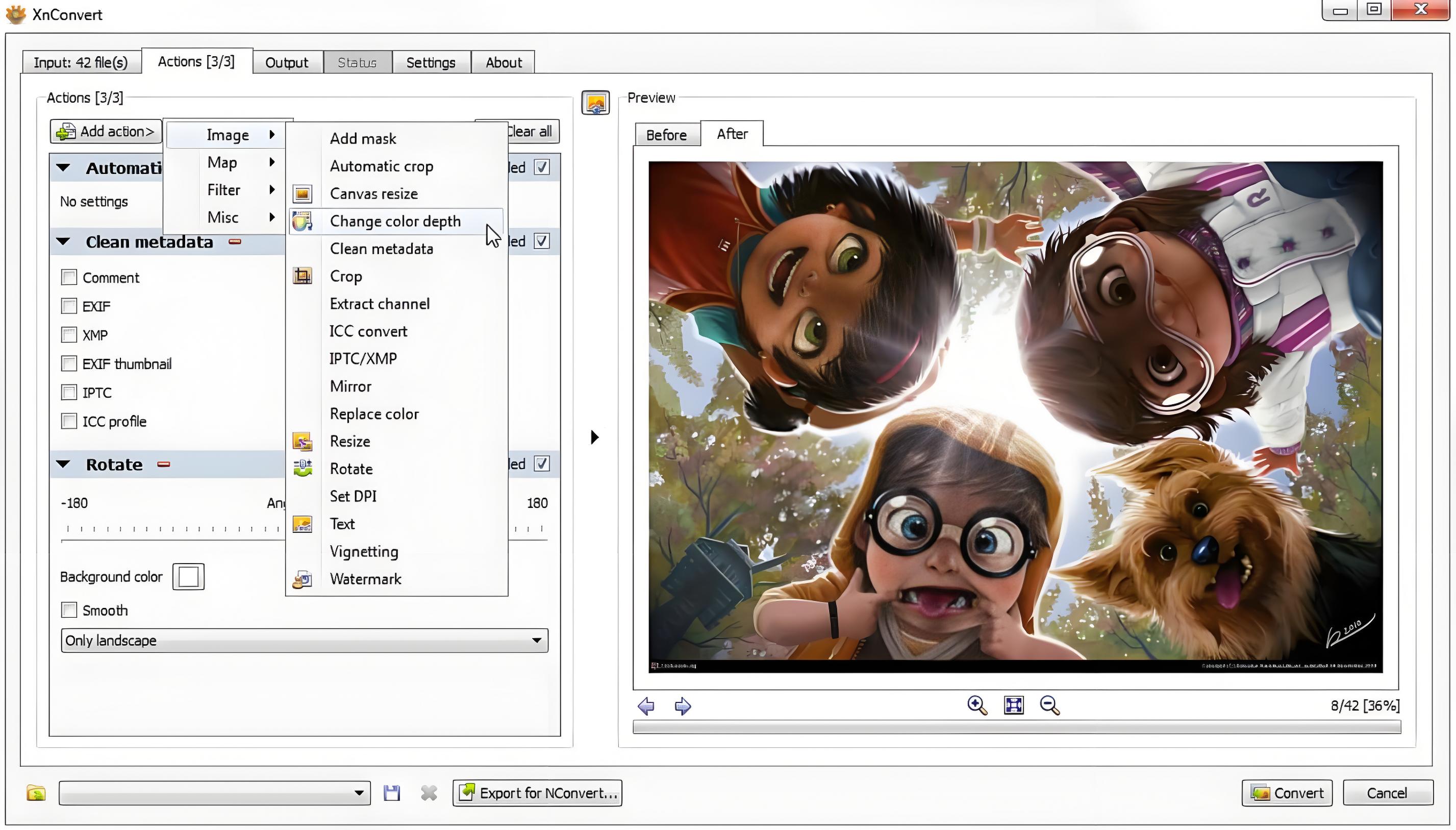
电脑端:XnConvert(免费跨平台,支持 500+ 格式互转)、IrfanView(Windows 轻量工具);
在线端:iLoveIMG 批量转换页、Convertio 批量上传功能。
以 XnConvert 为例:
1、下载安装后打开,点击“添加文件”或“添加文件夹”,导入所有需要转换的图片;
2、点击“输出”选项卡,选择输出文件夹,在“格式”下拉菜单中选择目标格式(如 JPG、WebP);
3、可额外设置调整尺寸、压缩画质等参数,点击“转换”按钮等待完成即可。
不同格式怎么选?转换前先了解
转换格式前,先根据用途选对格式,能避免后续重复调整:
1、JPG/JPEG:通用格式,体积小,适合照片、日常分享(上传电商、社交平台首选);
2、PNG:支持透明背景,适合图标、设计素材、带文字的截图;
3、WebP:体积比 JPG 小 30%,适合网页加载、公众号配图(需确认平台是否支持);
4、HEIC:苹果设备默认格式,画质高体积小,但兼容性差,分享前建议转 JPG 格式;
5、RAW:相机专业格式,保留全部细节,适合后期修图,修完再导出为JPG使用。
总结:按需选择方法,高效又省心
其实图片格式转换一点都不复杂:临时单张转换,用系统自带工具(画图/预览)或微信就能搞定;批量处理或冷门格式,用在线工具或 XnConvert 更高效;专业高精度需求,再动用 PS 等设计软件。根据自己的设备和场景选对方法,几秒钟就能解决格式不兼容的烦恼,再也不用因为“格式不对”卡壳啦。