想把小内存的图片调大到报名要求,结果导出后人脸发虚、边缘发糊,审核直接被打回——这是很多人处理证件照、报名照时最常遇到的问题。不少人因此得出结论:“图片内存放大一定会变模糊”,但事实真的是这样吗?
其实模糊的锅,不该全让“内存放大”背。只要搞懂背后的原理,选对方法,完全能做到“内存涨上去,画质不打折”。因此,在本期的内容当中,压压图今天就把原理讲透,再附上新手能直接用的实操步骤。
一、先破误区:图片内存放大≠必然模糊
首先要把两个核心概念掰明白,很多人从一开始就搞混了: 我们说的图片内存,指的是图片在设备里占用的存储空间(单位KB、MB),本质是图片文件的“重量”;而图片清晰度,由像素密度、细节保留程度决定,是图片的“质感”。
两者的关系不是“内存越大越清晰”,而是:在合理范围内调整内存,清晰度几乎不变;只有超出合理边界的操作,才会导致模糊。举个最常见的例子:你把一张 50KB 的 JPG 照片,通过降低压缩率调到 100KB,只要操作得当,肉眼根本看不出区别;但如果你硬要把 10KB 的缩略图,调到 10MB 的高清大图,那必然会糊——因为原图本身没有足够的细节,再怎么“放大内存”也变不出新信息。

二、为什么有时候放大内存会糊?核心是这 2 个原因
图片放大内存后变模糊,本质不是“内存变大”导致的,而是操作时触发了这两个问题:
1、操作方向搞反了:不是“提细节”,而是“补水分”
很多人误以为“内存小=图片差,只要把文件体积凑大就行”,于是用错误的方法硬凑体积:比如给图片加无意义的噪点、把图片重复保存 10 次再打包,甚至直接修改文件后缀。这种操作只是给图片“注水”,内存是涨了,但画面细节一点没增加,自然还是原来的模糊样。
2、超出了原图的“承载上限”
任何一张图片的细节都是有限的:比如一张 20KB 的一寸证件照,本身可能只有稀疏的像素点,人脸边缘、发丝细节早就被压缩没了。就像你没法把一杯清水榨出一杯橙汁——原图没有的细节,就算把体积调到 10MB,也只能靠算法“猜”出模糊的色块,看起来就会发虚。
三、正确放大内存的原理:不硬凑,靠“减压缩、补细节”
真正不伤画质的内存放大,从来不是“凑体积”,而是顺着图片的本质做调整,核心逻辑有 2 个:
1、降低压缩强度,减少细节损失 我们平时存的JPG图片,默认都会被压缩:压缩率越高文件越小(内存越低),但丢失的细节越多;压缩率越低文件越大(内存越高),保留的细节越完整。 比如你拍的原片是 2MB,被微信压缩后变成 50KB——这个过程丢了很多色彩和边缘细节。把它从 50KB 调回 100KB,本质就是把“高压缩模式”切回“低压缩模式”,把原本丢掉的细节找回来,自然不会糊。
2、轻微优化细节,合理提升体积 在原图的基础上,做不破坏真实感的微调:比如给图片加 10% 以内的轻微锐化,强化人脸、文字的边缘;或是调整色彩采样精度,让颜色过渡更自然。这些操作会让图片的有效信息变多,内存随之上涨,同时清晰度还会小幅提升——这也是为什么报名系统要求“最低 50KB”,就是为了过滤掉过度压缩的模糊图。

四、实操教程:3 种方法,放大内存还能保清晰
1、在线工具(适合报名,卡数值不模糊)
如果是考试报名、证件照上传这种“要求内存 ≥50KB、像素 295×413”的严格场景,用在线工具能精准控量,还能避免模糊。
作为主打轻量高效的在线工具,压压图的核心优势在于操作门槛低、适配场景全。它支持 JPG、PNG、WEBP 等主流图片格式,单张图片最大支持百兆级上传,既可以批量压缩几十张图片,也能针对单张做精细化参数调节。压缩功能里,用户可以按百分比调节压缩强度,也能直接输入目标文件大小,工具会自动匹配最优压缩比例,尽可能在缩小体积的同时保留画面细节,适合电商主图、公众号配图、简历证件照等不同用途的图片处理。
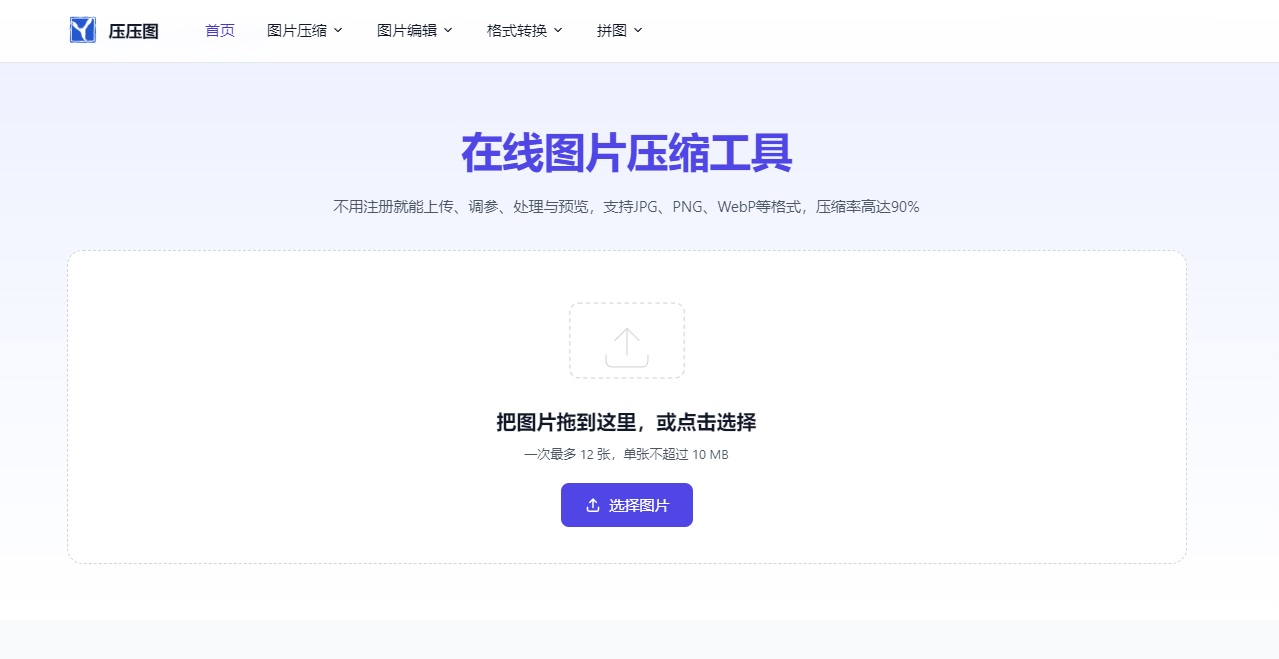
针对图片内存放大的需求,压压图的智能放大功能也做了针对性优化。很多人以为图片放大只是单纯拉大尺寸,实则不然,普通拉伸会让画面出现锯齿、模糊,而压压图用到了AI插值算法,能自动识别图片中的物体轮廓、纹理细节,在放大尺寸的同时补充像素信息,让放大后的图片依然清晰自然。
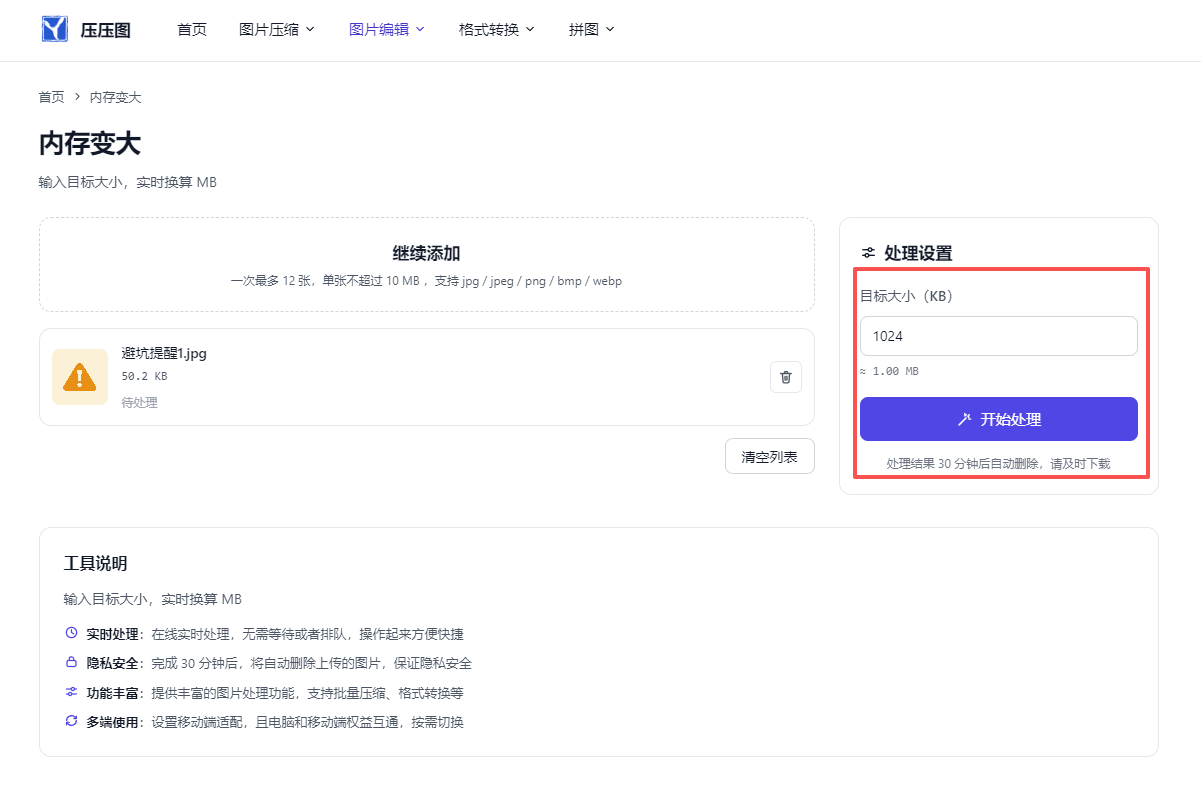
上传完成后,在参数设置区设置具体的参数,也可以直接输入目标宽度或高度,工具会自动适配等比例缩放。如果是人像、动漫插画这类对细节要求高的图片,还可以勾选“增强”选项,进一步优化画面的锐度和色彩表现。
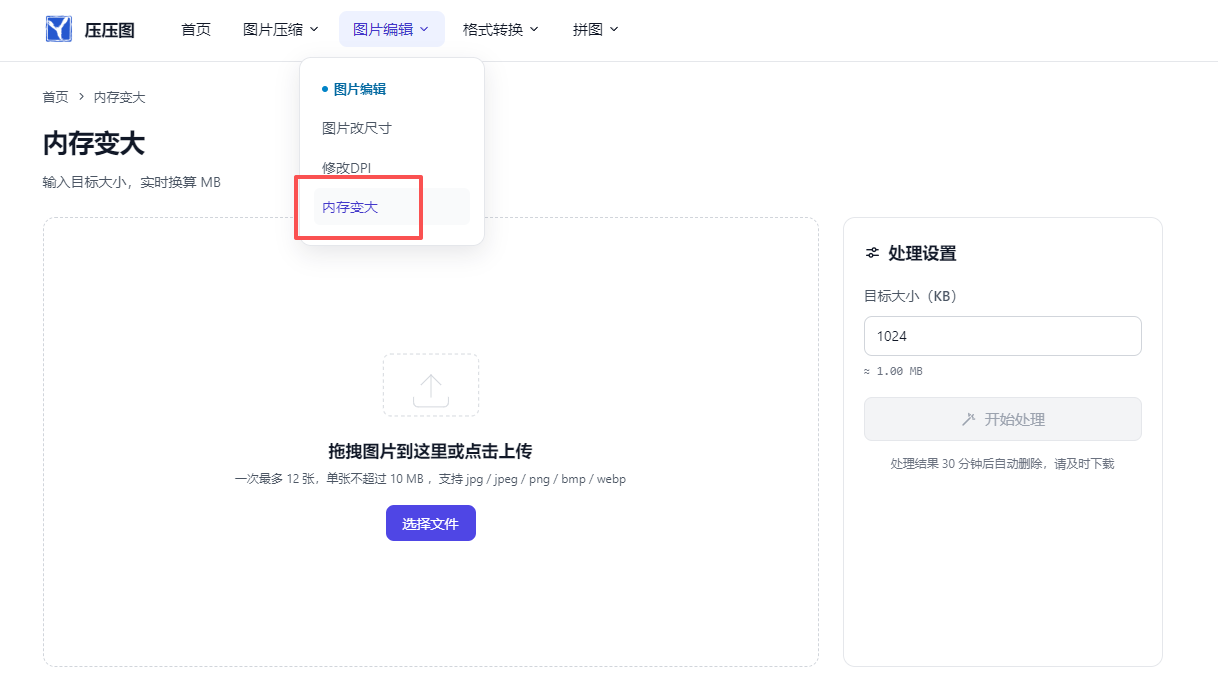
参数设置好之后,点击“开始处理”按钮,等待几秒就能完成放大。处理完成后可以在线预览效果,对比原图和放大后的细节差异,如果觉得效果不满意,还能返回调整参数重新处理。
确认没问题后,点击下载按钮就能保存到本地,整个过程不需要注册登录,也没有多余的弹窗广告,处理速度也比较快,普通图片基本几秒就能完成。
✅ 优点:精准卡数值,不用反复试;
💡 小技巧:如果预览时觉得有点虚,就打开工具里的“清晰优先”的设置选项,一键补回边缘细节,体积也会刚好达标。
2、电脑自带工具(适合应急,零成本)
不用装 PS 编辑软件,Windows 和 Mac 的自带工具就能做到“低压缩提内存”,几乎不会糊。
Windows(照片应用):依次右键图片→「打开方式」→「照片」→点右上角三个点→「另存为」; 保存类型选 JPG,把画质滑块从“低”往“高”拉(注意:拉到 70%-80% 就够了,不用拉满); 看着预估文件大小调到目标值(比如 50KB),点保存即可——这个范围里,画质损失肉眼完全看不见。
Mac(预览应用): 双击打开图片(默认预览打开)→顶部「文件」→「导出」; 格式选 JPEG,品质滑块拉到“中高”(大概 80% 品质),这时文件体积会翻倍,但画面不会发虚; 确认大小达标后点‘存储’即可。
✅ 优点:无广告、不联网,隐私安全;
⚠️ 注意:滑块别拉太猛,比如从 10KB 直接拉到 1MB,反而会因为过度保留噪点让图片发“脏”。
3、手机 APP(适合出门,随时改)
身边没电脑时,用醒图、美图秀秀这类常用 APP 也能操作,关键是别乱加特效:
导入照片,不要用“美颜”“滤镜”(会额外压缩细节);
直接点右上角「导出」,打开「高清导出」开关,画质拉到90%;
如果内存还不够,退回编辑页,点「调节」→「锐化」,数值拉到+5~+10(别超15)——只会强化边缘,不会出现假白边;
导出后去相册详情里看内存,达标就可以用。
五、避坑红线:这3种操作,再省事也别做
别超“5倍上限”:如果原图只有10KB,硬要调到100KB以上,大概率会糊——一般来说,调整后的内存,不超过原图的5倍是安全范围。
别用“注水法”凑体积:比如把图片转成PNG格式硬涨体积、给图片加黑边凑大小,这种操作内存是够了,但图片比例错了,审核照样打回。
别反复保存:很多人改一次存一次,一张图存了五六遍,每存一次JPG就压缩一次,越存越糊——尽量一次性调好,避免重复保存。

最后总结:图片内存放大会不会模糊,从来不是绝对的:顺着图片的压缩逻辑调,就清晰;硬凑体积、超出原图上限,就会糊。
其实不管是报名还是日常用图,调整内存的核心从来不是“凑够数字”,而是在要求范围内保留最多的细节。按照上面的方法操作,哪怕是新手,也能一次调出既达标、又清晰的图片,不用再反复被系统打回。