每年考研、公考、职业资格证考试报名,或是社保办理、简历投递、入学登记时,总有不少人卡在最后一步:明明照片拍得端端正正,背景也符合要求,上传时却被系统弹窗打回——“您上传的图片体积过小,请上传不低于 50KB 的照片”。
反复重拍、换手机拍照都没用,其实问题不在照片拍得好不好,而在图片内存(文件体积)没达到平台的最低要求。很多人第一次遇到这种情况时会疑惑:什么是图片内存放大?会不会把照片弄模糊?不用 PS 能不能快速调整?今天压压图就把这些问题一次性讲透,教你几种新手也能上手的方法。
一、先搞懂:报名要求的“图片太小”,到底是啥意思?
首先要分清两个容易混淆的概念:图片尺寸和图片内存(体积)。 图片尺寸指的是照片的像素大小,比如一寸照要求的 295×413 像素,决定了照片印出来有多大、画面够不够清晰;而我们常说的“图片内存”,是图片存在手机、电脑里占用的存储空间,单位是 KB、MB(1MB=1024KB),系统提示“图片太小”,指的就是这个存储体积没达标——比如要求最低 50KB,你的照片只有 20KB 大小。
为什么报名平台非要卡体积下限?其实是为了过滤低质图:体积太小的照片,往往被过度压缩过,要么模糊发虚,要么是从网上扒的小图,甚至是别人的照片。平台设这个要求,本质是保证上传的照片是本人实拍、清晰可用的。
而“图片内存放大”,就是在不改变照片像素尺寸(比如还是 295×413 的一寸照)的前提下,通过调整参数把文件体积从 20KB 提到 50KB 以上,满足上传要求的操作。
二、关键提醒:没有绝对“无损”,但能做到“肉眼无差”
很多人一听到“放大体积”就担心照片变糊,这里要先打消一个误区:不存在 100% 绝对无损的内存放大。 小体积照片之所以小,大多是因为保存时压缩率太高,丢失了一部分画面细节。我们放大体积,本质是降低压缩强度、补充色彩细节,这个过程没法把丢失的细节完全找回来,但只要方法正确,完全能做到“肉眼看不出模糊”——报名用的证件照只要边缘清晰、肤色正常,审核就不会卡。
三、4 种新手友好的放大方法,不用 PS 也能搞定
1、电脑自带工具:免费应急,不用下载软件
如果只是临时改1张报名照,根本不用装复杂软件,Windows 和苹果电脑的自带工具就能搞定。
Windows 系统(照片应用):右键点击照片,选择“打开方式”中的“照片”工具;点击右上角三个点,选“另存为”选项;保存类型选 JPG,拖动“画质滑块”从左往右拉(越往右画质越高、体积越大),看着预估的文件大小调到要求范围,点保存就行。
macOS 系统(预览应用):双击打开照片(默认用预览打开),点顶部“文件”下的“导出”选项;格式选 JPEG,拖动“品质”滑块往“最佳”方向拉,下方会实时显示体积大小,调到需要的数值点“存储”即可。
✅ 优点:无广告、不联网、完全免费;
❌ 缺点:只能大概调整体积,没法精准卡到某个数值(比如刚好 50KB)。
2、在线工具:精准匹配要求,报名专用首选
如果是考试报名这种有严格范围要求的场景(比如“体积 30-100KB”“像素 295×413”),在线工具是最省心的——不用装软件,网页上就能精准设置,还能保证画质。
作为纯在线的图片处理工具,压压图最核心的优势是不用下载安装任何软件,打开浏览器就能用,完全不占本地存储空间。它的主打功能是图片压缩,支持 JPG、PNG、WEBP、GIF 等常见图片格式,用户可以根据需求选择“清晰优先”“均衡压缩”“体积优先”三种模式,也能手动设置压缩后的目标体积或画质百分比,操作门槛很低。除了压缩,它还支持图片格式转换、尺寸裁剪等附加功能,基本能覆盖普通人的日常图片处理需求。
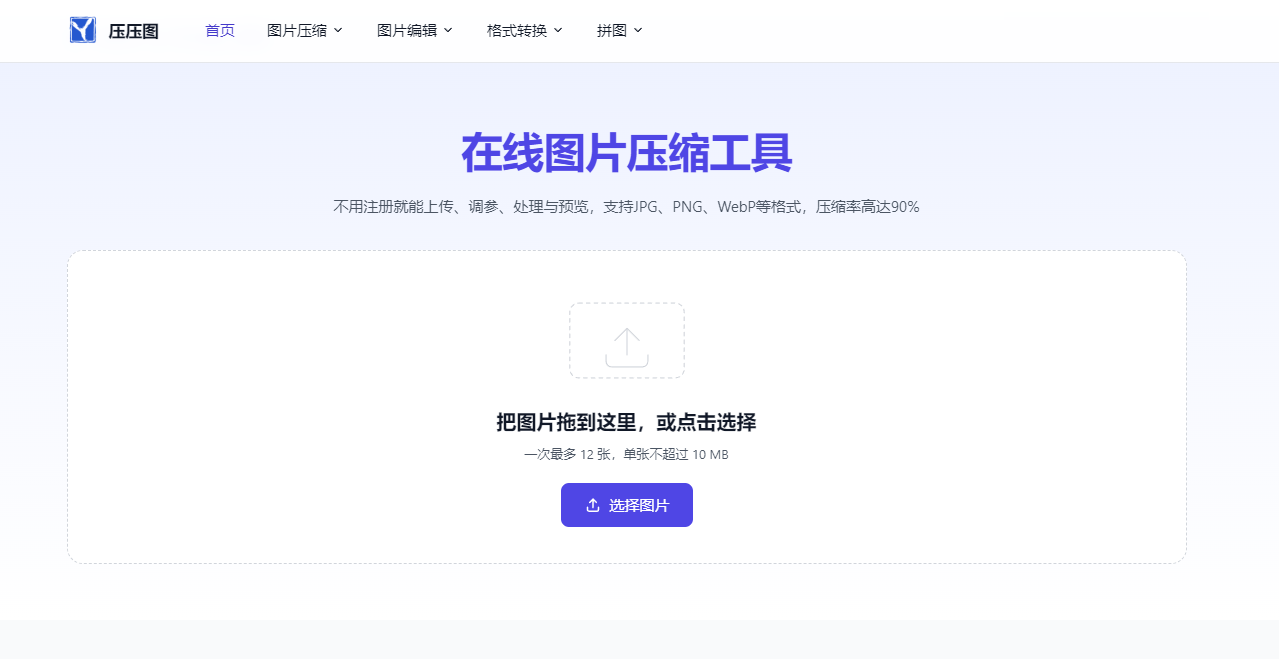
很多人不知道的是,压压图除了能给图片“瘦身”,还能实现图片内存放大,也就是在不明显降低画质的前提下,提升图片的文件体积,这种需求常见于一些特定场景:比如部分考试报名、资质上传系统要求图片不能小于某个体积,自己的原图体积不够;或是老照片修复后需要补全文件体积,方便后续印刷、存档使用。
用压压图做图片内存放大的操作很简单,全程几步就能完成。
首先打开压压图的官方网站,在首页的功能区里找到“图片放大”或“体积调整”相关入口,部分版本会直接在压缩功能区设置反向调整的选项。接着上传需要放大内存的图片,支持单张上传也支持批量处理,批量上传最多能同时处理几十张图,效率很高。
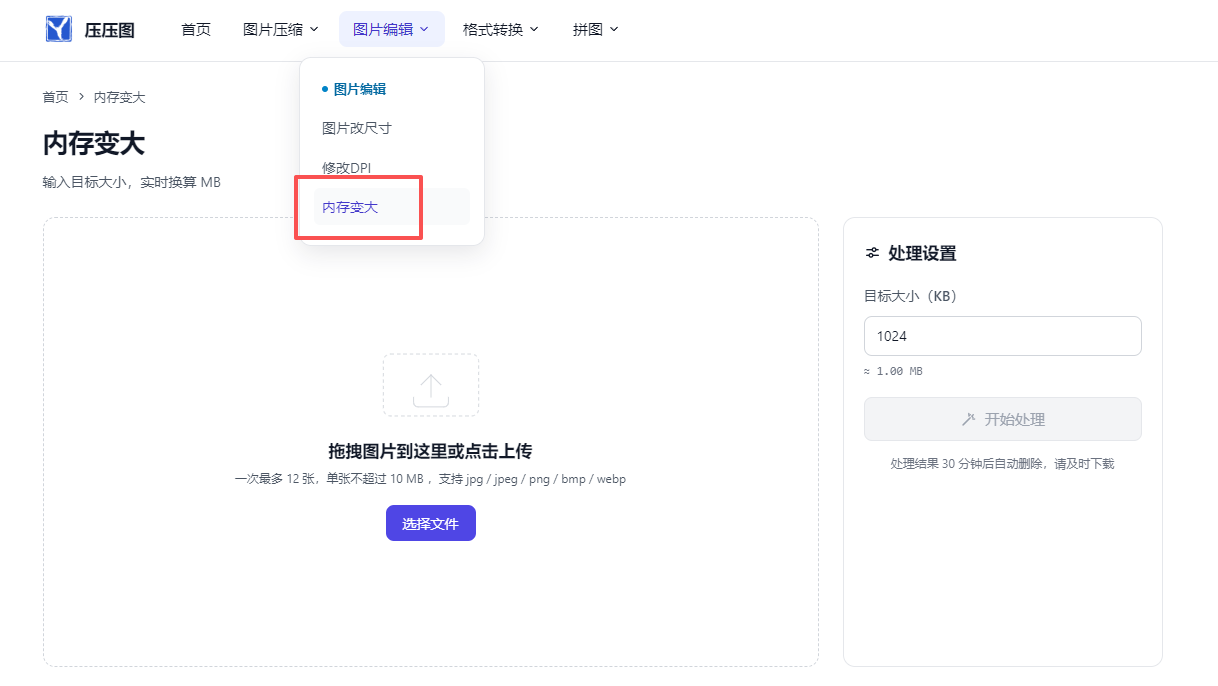
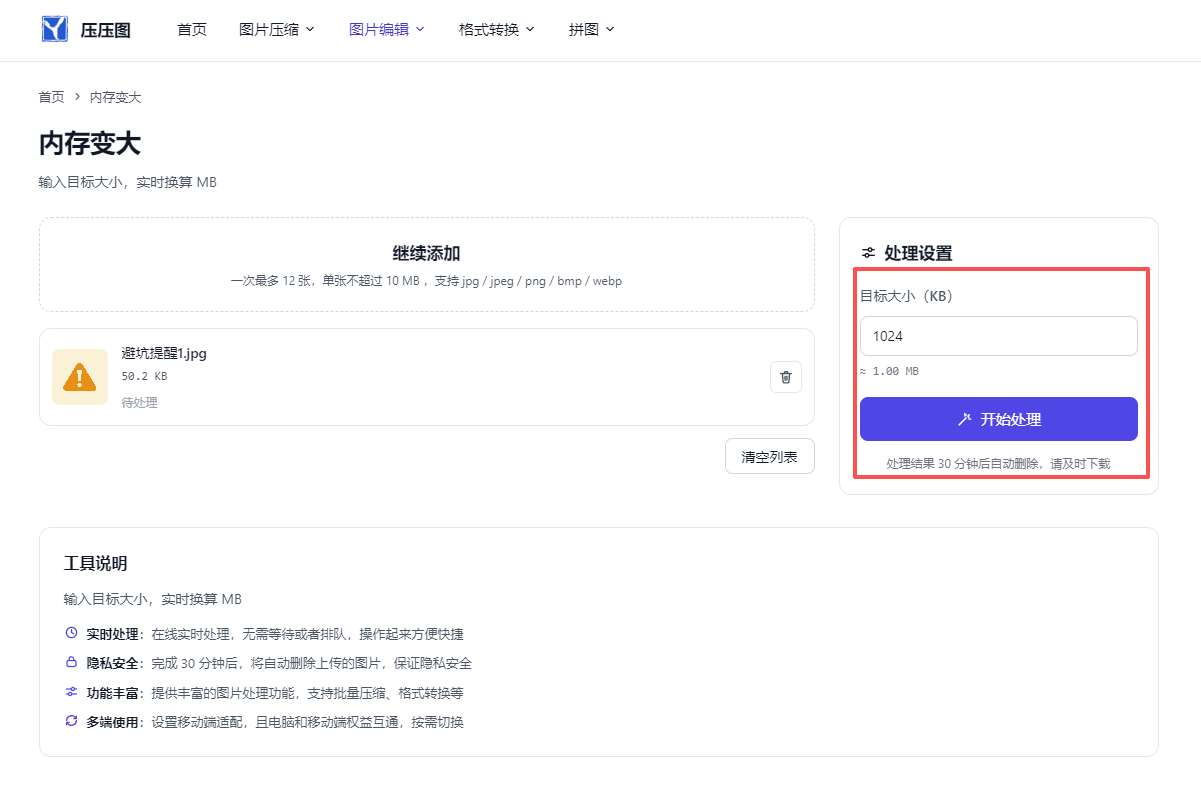
上传完成后,在调整参数的区域选择“体积放大”模式,输入你想要达到的目标体积,比如要求 2MB 以上就设置为 2MB,也可以选择按比例放大,比如放大到原图的 2 倍、3 倍。
设置好参数后点击开始处理,工具会通过智能算法补充图片的像素细节、色彩信息,尽量在放大体积的同时保留画面清晰度,不会出现单纯拉伸导致的模糊、色块断层问题。处理完成后直接点击下载就能保存到本地,整个过程不需要注册登录,也没有多余的弹窗广告,使用体验很顺畅。
3、手机APP:随时随地改,出门也能应急
很多人报名时身边没有电脑,用手机就能快速调整,美图秀秀这类常用修图 APP 都能做:
打开 APP 导入照片,不用额外修图,直接点右上角“导出”选项;
打开“高清导出”开关,把画质拉到 100%,这时照片体积会自动提升;
如果体积还没达标,就退回编辑页,点“调节”下的“锐化”,轻轻拉到 +5~+10(轻微锐化能增加画面细节,让体积涨一点,还不会出现假白边);
导出后去手机相册的“图片详情”里看体积大小,达标就能用。
✅ 优点:操作和平时修图一样,不用学新功能;
❌ 缺点:免费版部分 APP 会带水印,记得选无水印导出选项。
4、批量处理工具:适合多图调整
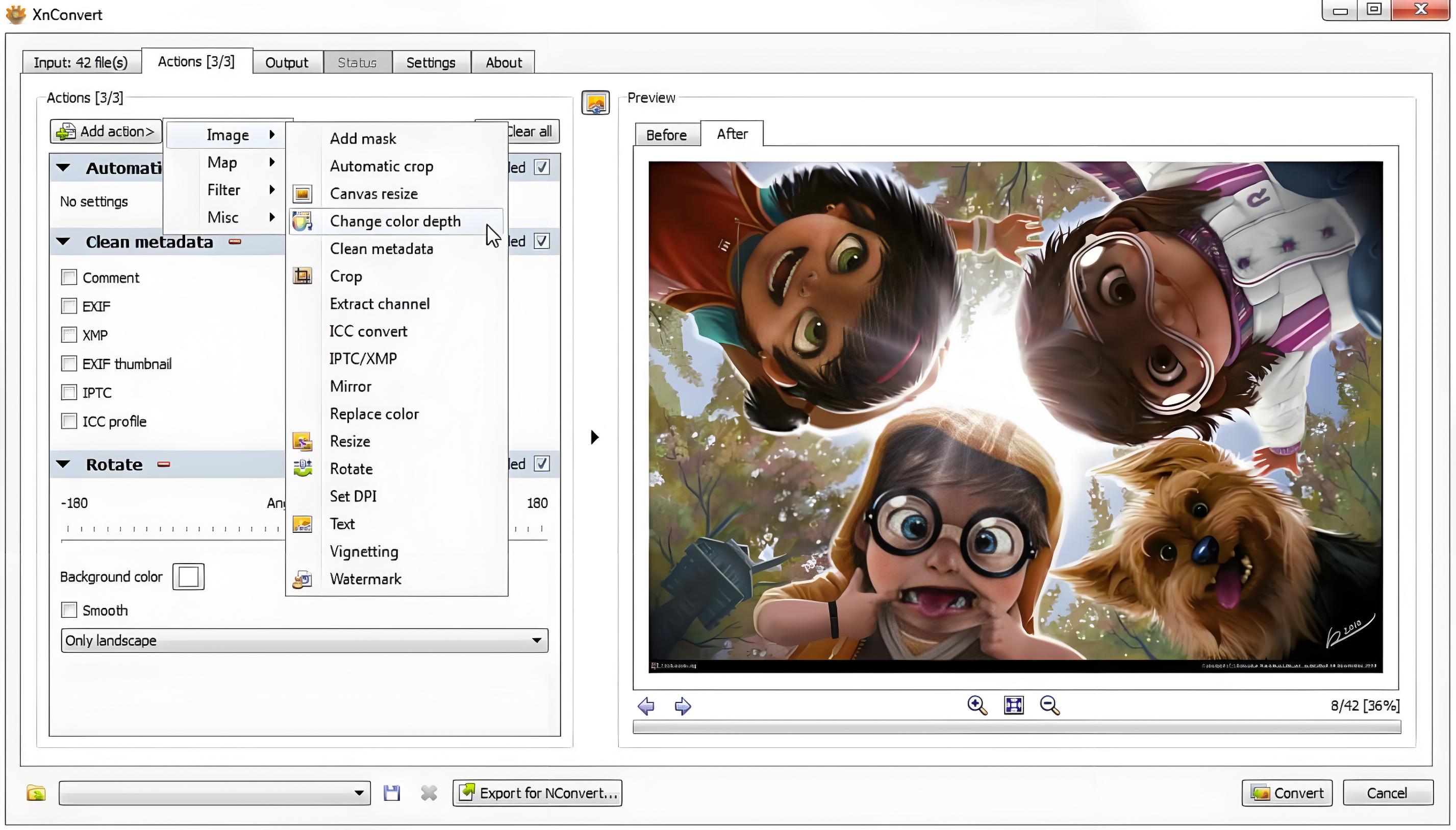
如果是老师、电商运营,需要一次性调整几十张学生报名照、商品图的体积,推荐用 XnConvert 免费工具:
下载安装后,点“添加文件”导入所有要调整的照片;
切换到“输出”栏,选好保存文件夹,格式设为 JPG,点“设置”把画质调到 90% 以上;
如果要统一体积,可在“操作”里设置统一分辨率(分辨率越高、体积越大);
点“转换”按钮,几十张照片几秒钟就能全部调整完成。
四、避坑!这3种错误操作别再做了
不要过度放大:比如原图只有 10KB,硬要调到 10MB,哪怕工具再好,照片也会出现明显噪点、色块,审核肯定通不过。一般建议调整后的体积,不超过原图的 5~8 倍(比如 20KB 的图,调到 100~160KB 就合适)。
不要改文件名凑数:有人图省事,把 20KB 的照片直接重命名,改成“XXX_50KB.jpg”——文件实际体积没变,系统一上传就会识别错误,直接驳回。
不要过度锐化:为了涨体积把锐化拉到 50 以上,照片边缘会出现白边、锯齿,证件照用这种图,很容易被判定为“修图过度”。
写在最后:报名时遇到“图片太小”的提示,根本不是什么难题,也不用花钱找影楼改图。根据自己的场景选对方法:临时应急用电脑自带工具,精准匹配要求用在线工具,手机操作选修图 APP,多图批量用转换工具,1 分钟就能搞定。
最后提醒大家:调整前一定要仔细看报名公告里的要求——格式(JPG/PNG)、体积范围、像素尺寸,一次调好,避免反复返工耽误报名时间。