在日常处理图片的过程中,我们常会遇到需要将 JPG 格式转为 PNG 格式的场景:比如:想给图片加透明背景、设计素材需要保留高清细节、平台上传要求 PNG 格式……
很多人担心转换会损失画质,其实只要选对方法,完全可以实现无损转换。那么,jpg 怎么转 png 呢?下面压压图就为大家分享七个简单实用的 JPG 转 PNG 方法,覆盖电脑、手机、在线等多场景,新手也能轻松操作。

方法一:Windows 画图工具
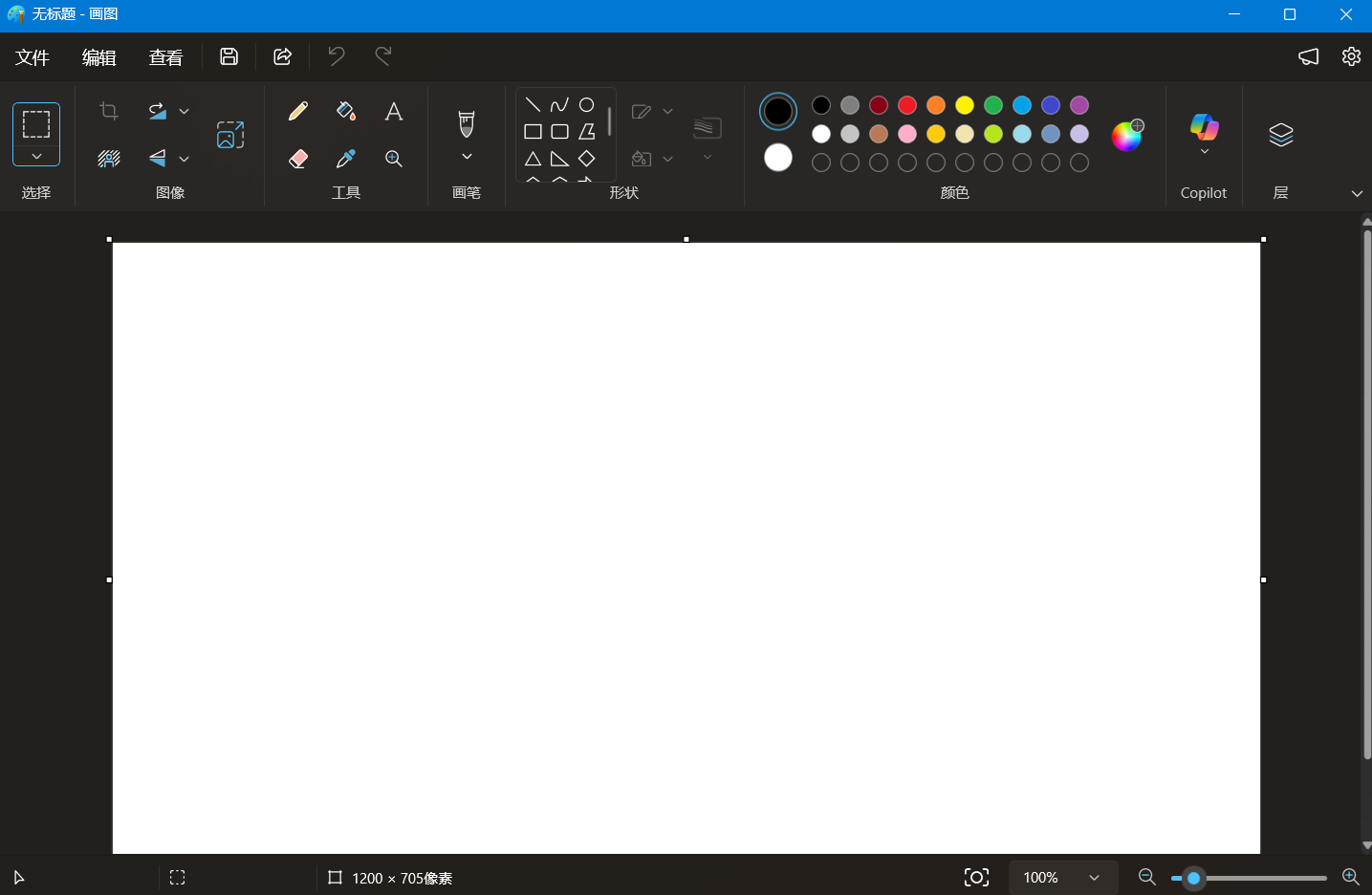
Windows电脑自带的「画图」工具是最便捷的本地转换工具,无需下载任何软件,转换过程无压缩,能最大程度保留原图细节。
操作步骤:
1、右键点击要转换的JPG图片,选择“打开方式”下的“画图”工具;
2、图片打开后,点击左上角菜单栏的“文件”菜单;
3、选择“另存为”选项,在弹出的格式列表中选中“PNG 图片”功能;
4、选择保存路径,点击“保存”按钮即可。
优点:无广告、不用联网,转换时默认保留原图像素,适合临时快速处理单张图片。
方法二:选择压压图在线工具
作为专注于图片压缩与格式转换的在线平台,压压图主打轻量化和高效率,核心功能围绕图片处理的高频需求设计,最受用户欢迎的就是智能压缩功能——不管是 JPG、PNG 还是 WebP 格式的图片,上传后平台会在尽量保留画面清晰度的前提下,最大程度压缩文件体积,不会出现压缩后画面糊成马赛克的情况。用户还能根据自身需求自定义压缩强度,想要体积更小就调高压缩比例,想要画质优先就调低参数,操作十分灵活。
除了压缩功能,格式转换也是压压图的高频使用场景,很多用户会用它完成 JPG 转 PNG 的操作。相较于需要安装专业制图软件、操作步骤繁琐的传统转换方式,在压压图上完成 JPG 转 PNG 全程只需要几步,几秒钟就能搞定。
具体操作步骤:
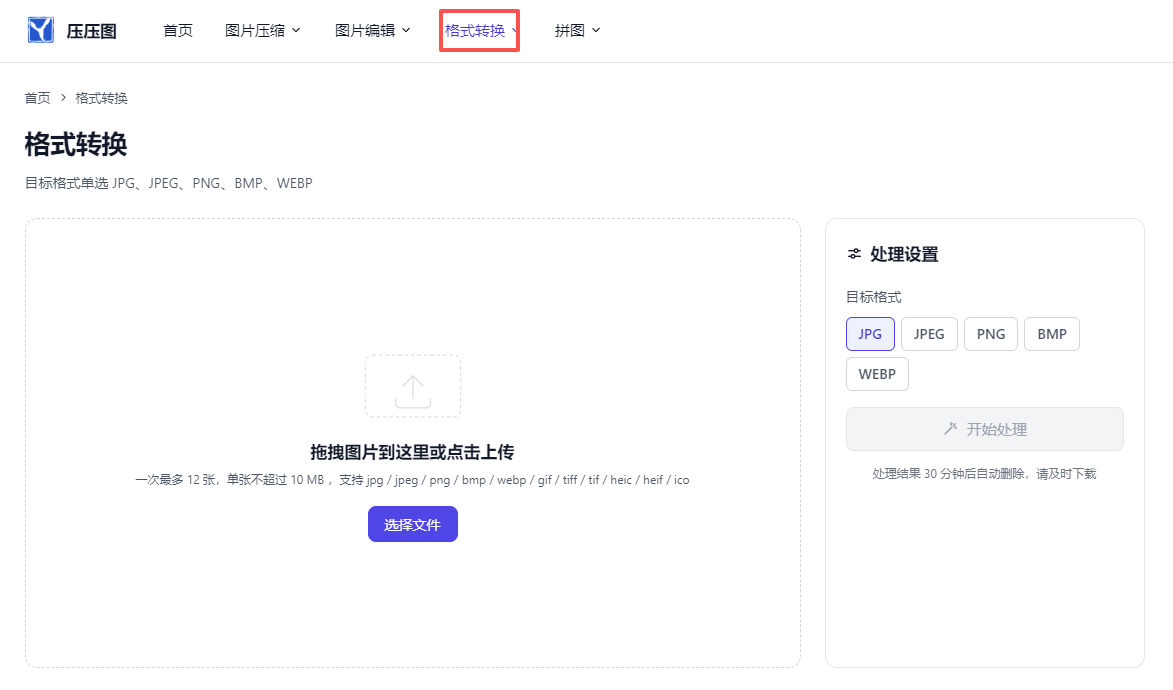
1、首先打开“压压图”的官方网站,在首页功能区找到“格式转换”板块,点击选择“JPG 转 PNG”功能入口。
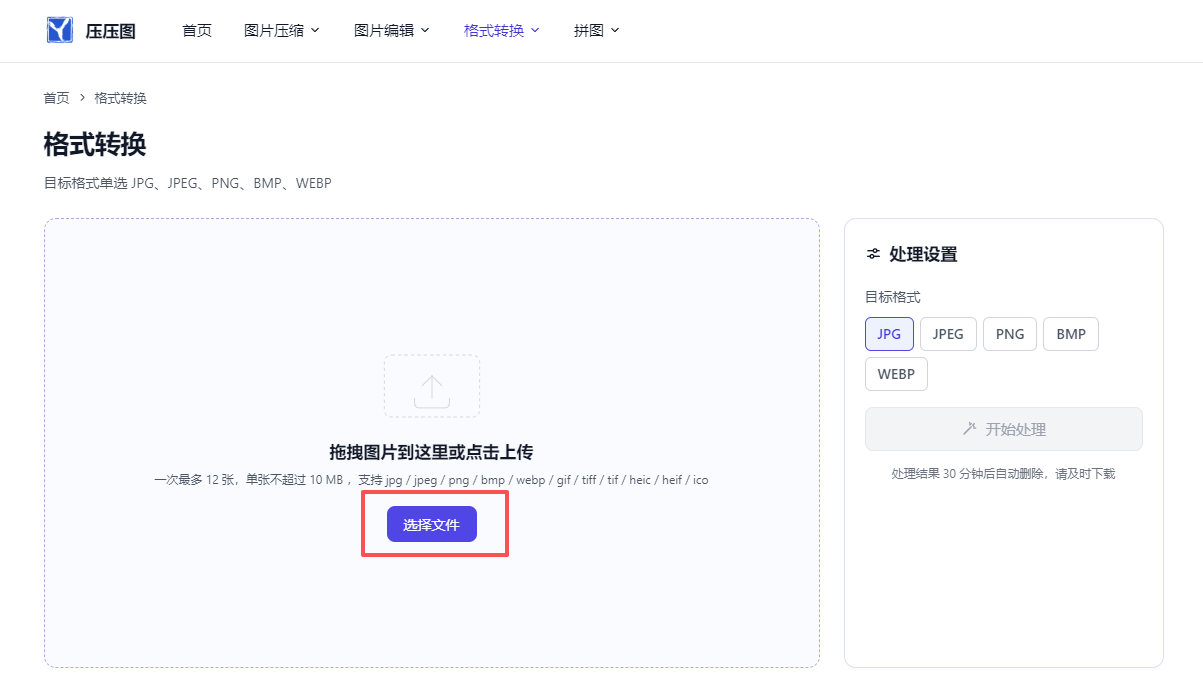
2、接着点击页面中间的上传按钮,选中本地需要转换的 JPG 图片,也支持直接拖拽图片到上传区域,还能批量上传多张图片同步转换,节省反复操作的时间。
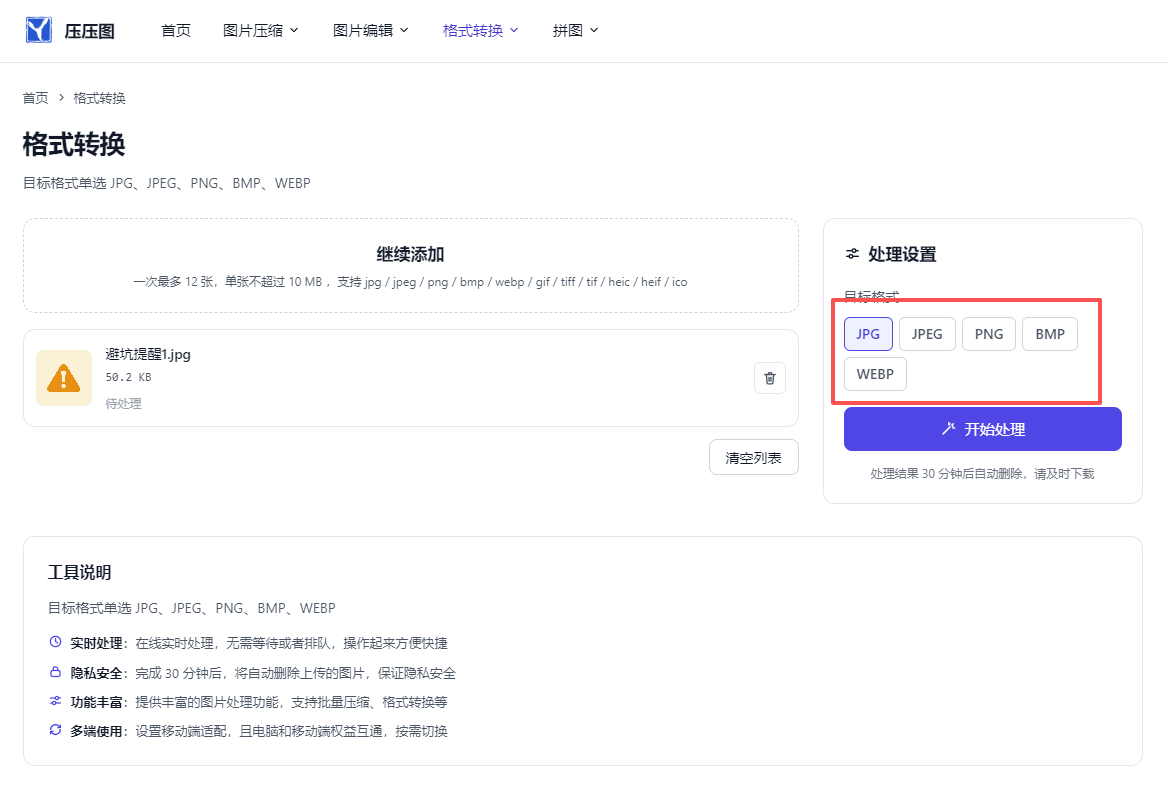
3、图片上传完成后,系统会自动开始转换处理,不需要手动调整复杂参数,平台会自动保留原图的画面质量,同时生成透明背景兼容的 PNG 格式文件。
4、如果有特殊需求,也可以在转换前简单调整输出画质、是否保留原图元数据等基础选项。
5、等待几秒转换完成后,点击下载按钮就能把转换好的 PNG 图片保存到本地,批量转换的话还支持一键打包下载所有文件,整体来说十分方便。
方法三:macOS 的预览 App
Mac 电脑的“预览”App 不仅能看图,还能轻松完成 JPG 转 PNG,甚至支持批量操作,转换画质无损,是苹果用户的首选。
操作步骤(单张转换):
1、右键点击JPG图片,选择“打开方式”下的“预览”工具;
2、顶部菜单栏点击“文件”下的“导出”选项;
3、在弹出窗口的“格式”下拉菜单中,选择“PNG”格式;
可根据需求调整分辨率(默认与原图一致),点击“存储”按钮即可。
方法四:手机相册编辑功能
手机里的 JPG 照片想转 PNG,不用下载额外 App,系统相册的编辑保存功能就能搞定,适合移动端临时处理。
---安卓手机(以华为、小米为例):
1、打开相册,选中要转换的 JPG 图片,点击“编辑”(无需修改任何参数)功能;
2、直接点击“保存”,在弹出的保存选项中,选择“保存为 PNG 格式”选项;
3、部分机型可在“设置”下的“相册”中,默认设置编辑后保存格式为 PNG 选项。
---苹果 iPhone(iOS 13 及以上):
1、打开相册中的 JPG 图片,点击右上角“编辑”,无需调整直接点击“完成”按钮;
2、如果说需明确转 PNG,可通过自带“快捷指令”:搜索“转换图像”动作,设置输入为 JPG、输出为 PNG,运行后即可保存到相册。
方法五:Photoshop/GIMP
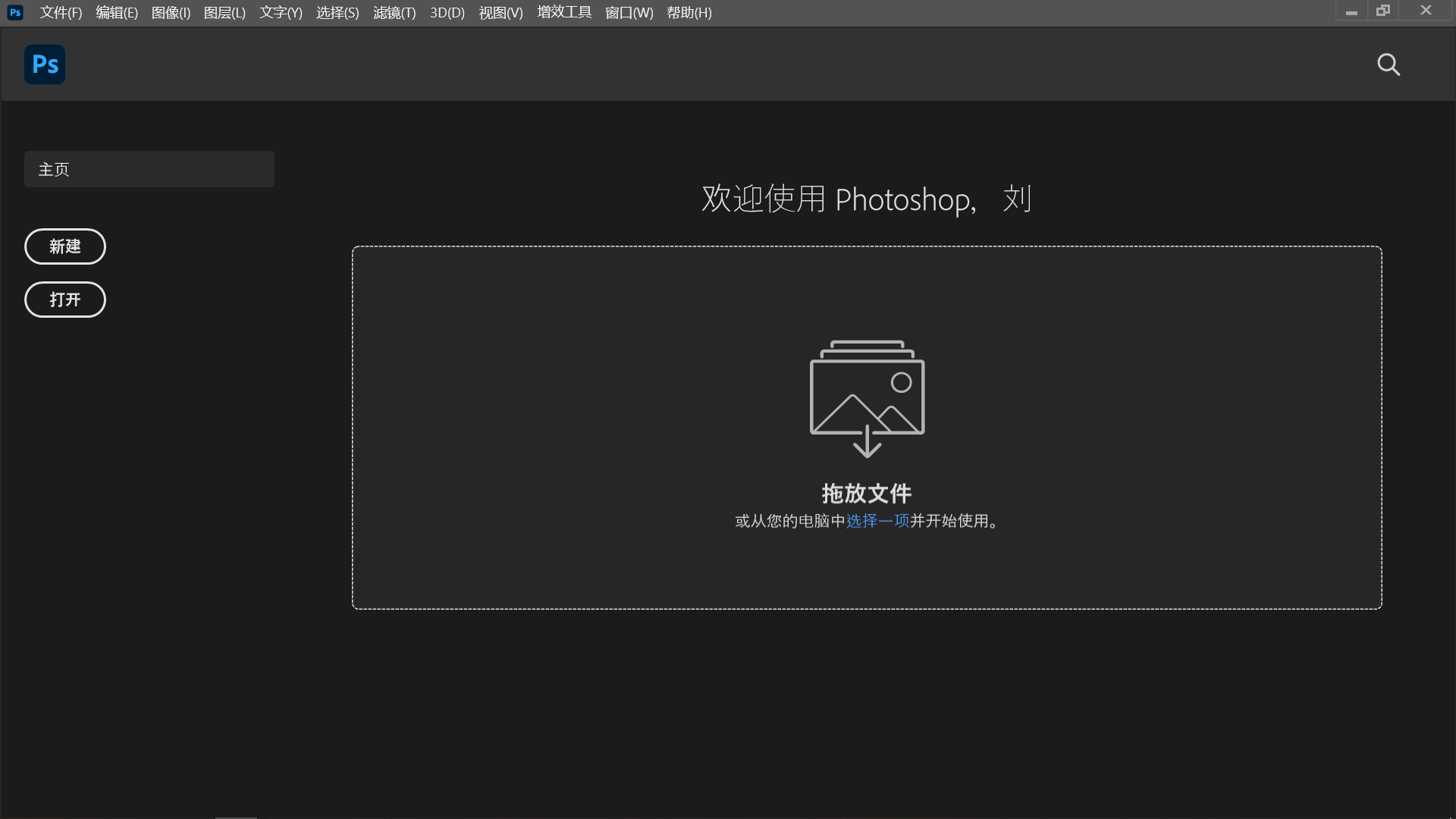
如果是设计场景需要转换(比如保留图片高清细节、后续叠加透明图层),用专业设计软件能实现精准无损转换,还能提前优化图片。
以 Photoshop 为例:
1、用 PS 打开 JPG 图片,可根据需求调整亮度、对比度等参数(不调整也可直接转);
2、点击顶部“文件”下的“导出”选项,之后点击“快速导出为 PNG”功能;
3、在格式选项中选中“PNG”格式,设置画质为“无损”选项,选择保存路径即可。
免费替代工具:GIMP(开源免费,跨平台支持 Windows/Mac/Linux),操作逻辑与 PS 类似,打开 JPG 后点击“导出为”,选择 PNG 格式,设置无损参数后导出即可,完全满足日常设计需求。
方法六:使用 XnConvert 软件
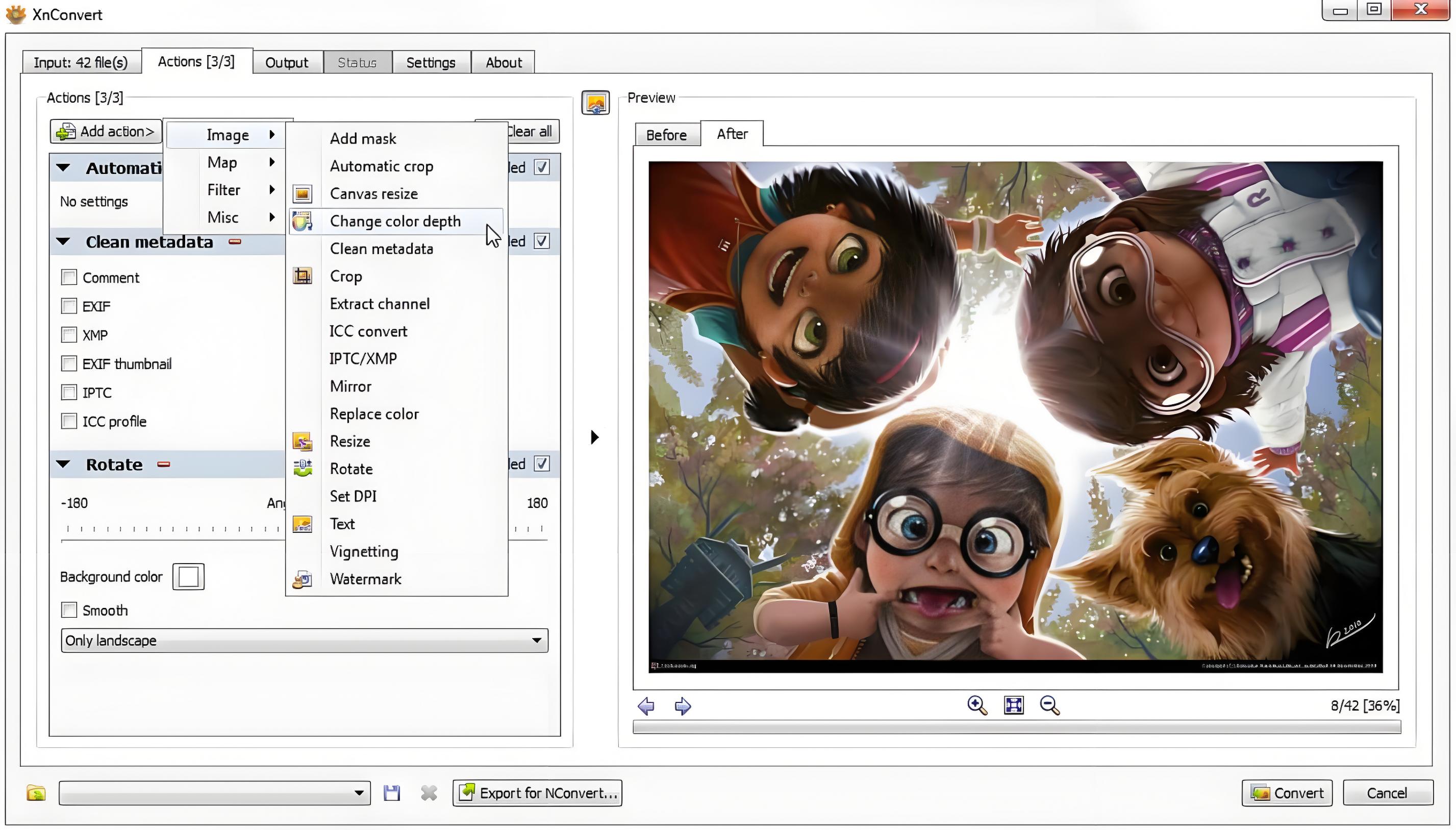
当需要转换几十甚至上百张 JPG 为 PNG 时,手动单张操作太耗时,XnConvert 这款免费批量工具能大幅提升效率,且转换无损。
操作步骤:
1、安装 XnConvert(支持 Windows、Mac),打开后点击“添加文件”或者“添加文件夹”,导入所有要转换的 JPG 文件;
2、点击“输出”选项卡,选择“输出文件夹”,在“格式”下拉菜单中选中“PNG”文件;
3、可在“操作”选项中额外设置调整尺寸、添加水印等(无需设置可跳过);
4、点击右上角“转换”按钮等待完成即可,所有图片会自动保存到指定文件夹。
优点:支持 500+ 格式互转、无广告,批量转换速度快,适合电商卖家、设计从业者等高频需求用户。
方法七:微信/QQ 聊天窗口
如果身边没有专业工具,临时需要转一张 PNG,微信/QQ 的聊天窗口也能实现轻量转换,适合应急场景。
操作步骤(以微信为例):
1、打开微信“文件传输助手”,点击「+」中的“相册”功能,选中要转换的 JPG 图片发送;
2、发送后,点开聊天框里的图片,长按选择“保存到手机”选项;
3、保存后查看图片详情,会发现格式已自动转为 PNG(部分版本微信默认将接收的图片存为 PNG 格式)。
注意:这个方法仅适合应急,若对画质要求高,建议用前几种方法,避免图片被聊天软件压缩。

转换小科普:为什么 JPG 转 PNG 能无损?
很多人疑惑:JPG 是压缩格式,转 PNG 会损失画质吗?其实不会——PNG 是无损压缩格式,转换时只是把 JPG 的像素信息重新编码为 PNG 的存储格式,不会删除图片细节;反而 PNG 支持透明背景、更多色彩通道,适合后续编辑。
小贴士:如果需要给 PNG 加透明背景,可在转换时用在线工具一键实现,不用再用抠图软件。
总结:按需选方法,转换高效又省心
JPG 转 PNG 的核心是“选对工具,同时保留画质”:
1、临时单张转换:速抠图在线工具、Windows 用画图、Mac 用预览,最快最方便;
2、移动端应急:速抠图在线工具、手机相册编辑或微信/QQ 就能搞定;
3、批量/专业需求:速抠图在线工具、XnConvert(批量)、PS/GIMP(设计级)更适配。
按照自己的场景选对应方法,几分钟就能完成无损转换,再也不用为格式不兼容烦恼啦。